PCBにあった基板に対してアクリル図面を作製する方法はいくつかありますが、基本的にはPCBを設計したCADから直接設計できると便利でしょう。私の場合は趣味の場合はKiCadを使っており、これにも必要なデータを出力する方法があります。そこで、KiCadを使ってアクリル板をレーザーカットするための図面を作製する際の備忘録です。
大まかな流れは以下になります。
- 基板データを別のPCB Editorファイルになるようにコピーする
- レーザーカット図面を作成する
- DXFファイルとして出力する
- 参考図面情報をPDFで出力する
になります。
まず初めに、元の基板と同じデータで作業すると予期せぬ変更をしてしまうため、別ファイルとして作成して作業を行っていきます。
KiCadのPCB Editorを使って新規PCBファイルを作成します。ここで注意なのが、KiCadプロジェクトマネージャーからではPCB Editorはどうしてもプロジェクトに紐づいたものが出来上がってしまうので、スタートメニューからPCB Editorを直接起動します。KiCad 9.0の段階ではPCB Editor 9.0 (standalone)という名前ですね。
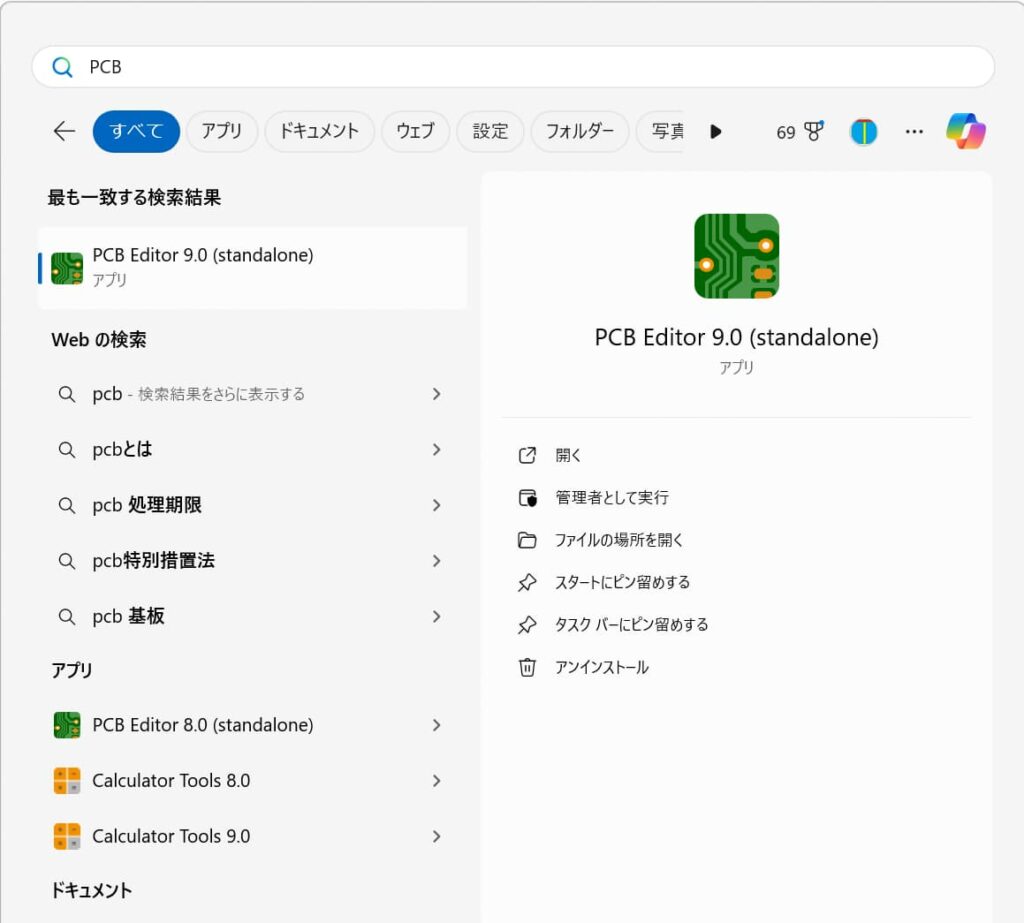
これを起動したら、設計の元にしたいPCBのデータを丸々コピペして複製ファイルを用意します。
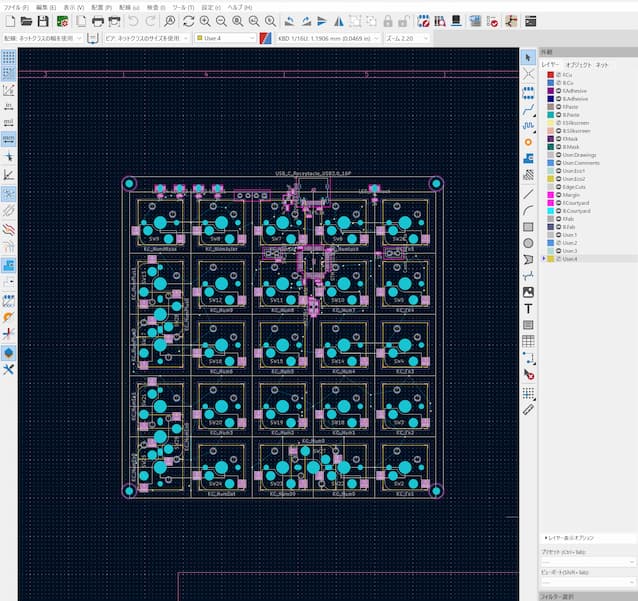
後はこの基板情報にし大して作りたい形状にデータを作成していくわけですが、一番楽に作業できるのは基板外形のEdge.Cutsのレイヤーをそのまま利用することですね。DXFで最終的に出力したいので、1レイヤーに図面を書いておくのが良いかと思います。
作りたい形ができたら、全てのレイヤーを一度非表示の上、書いた図面のレイヤーのみをONにしてみます。
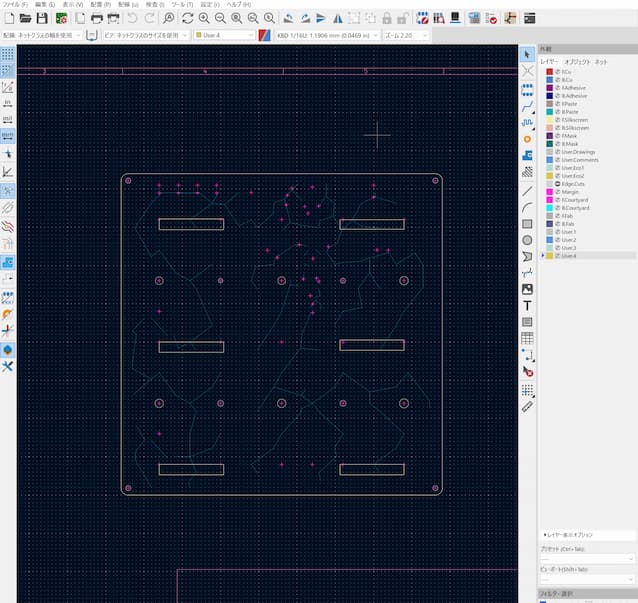
これで図面は完成なのですが、Elecrowに発注する際には図面の外枠サイズを書いたファイルが必要になります。単位ミスなどを防止する観点だと思われるのですが、内部寸法までは書かなくても一番外側の大枠の寸法は書く必要があります。実はDXFには単位表示があるのですが、KiCadだとどうもそのデータが正しく出せないようなので、何かしらの形で図面サイズを書く必要があります。そのために普段使っていないレイヤーに、そこに大きさの情報を載せます。単位を忘れたら元も子もないので、必ず単位を忘れないように書きましょう。
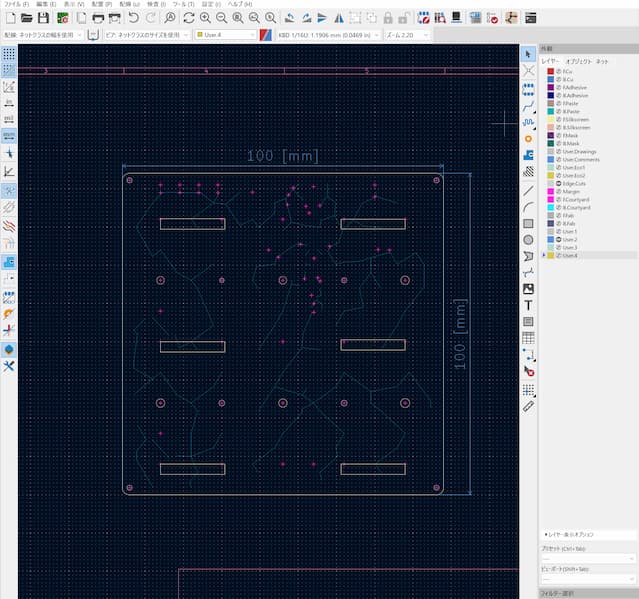
このように使っていないレイヤーに書きます。使っているレイヤーだと後で出力する際に、別の情報も一緒に出力されて誤解を生む可能性もあるのでしない方がいいです。
余談ですが、実はこの大きさの情報はテキストファイルでもよいです。ですが、設計を間違えていると面倒なので、普通にCAD上で数値を引いた方が正確なのでこちらの方がいいです。前に加工に出したときは、PDFの加工データとテキストファイルで外径だけ書いたファイルを出して作成できました。
ここまで出来たら加工データを用意していきます。DXFファイルを作成します。ファイル→プロットを選択します。
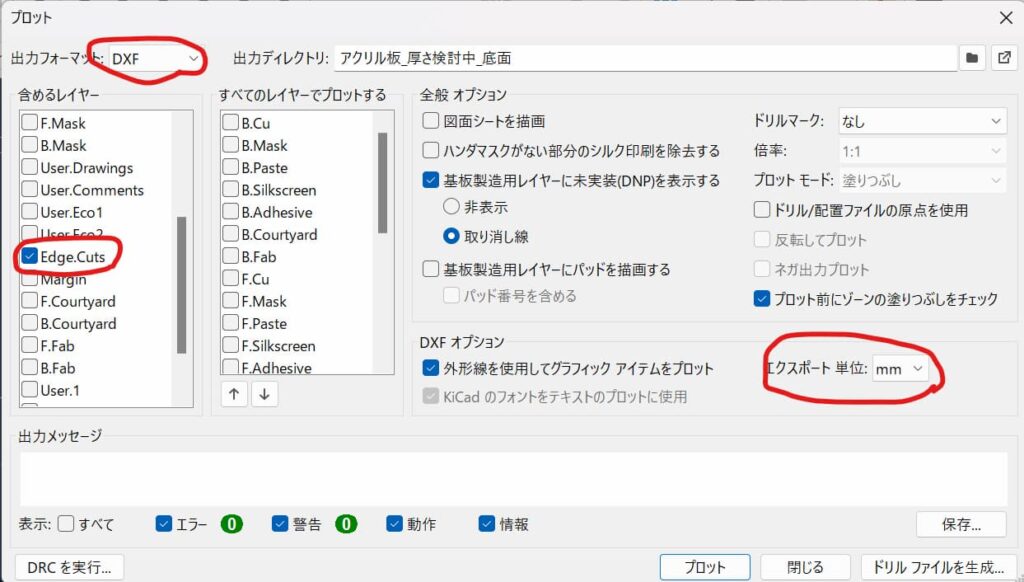
出力フォーマットをDXFにして、描画したレイヤーを選択します。また、出力は図面に書いた単位に合わせて出力します。
プロットを押すと塗りつぶしが古いままと警告がでるかもしれませんがどちらでもいいです。線の情報しか扱わないので。
これで加工データそのもののDXFファイルは出力できたので、次に基板外形サイズを図面にプロットしたPDFファイルを出力します。
同様にプロットを選びます。
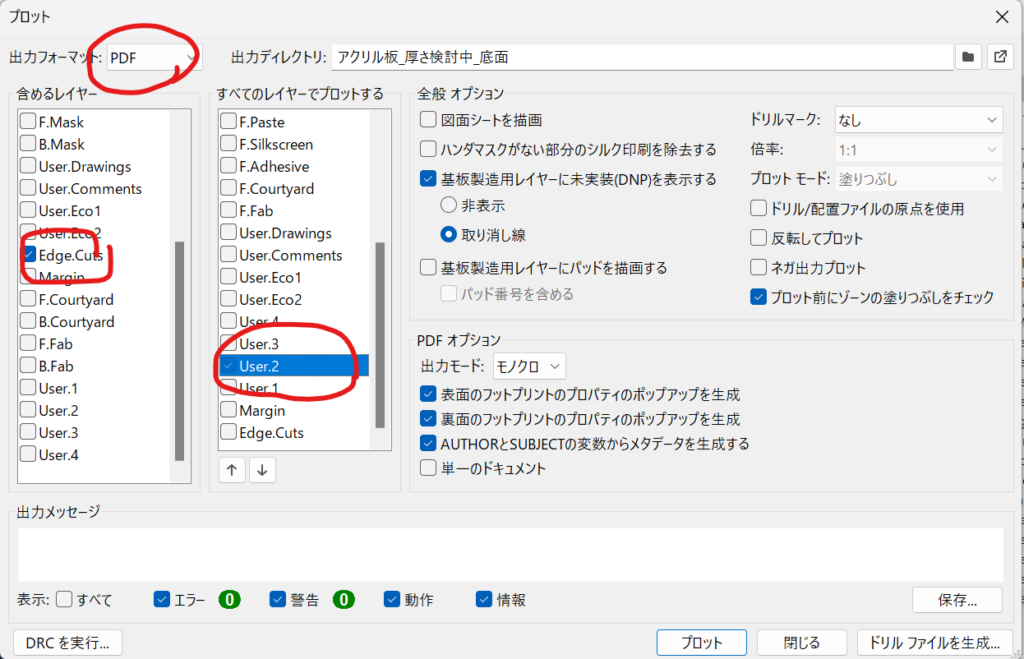
フォーマットはPDF、すべてのレイヤーでプロットをするには外径を書いたレイヤーにチェックをいれます。その状態でプロットをして、PDFを確認します。PDFにレーザーカットのデータと一緒に外径のサイズが表記されていればOKです。
後はここで作成したPDFとDXFをZipにしてまとめて、Elecrowに発注すれば問題なく製造してもらえるはずです。その前に、出力したファイルが正しいかを確認しておきましょう。
DXFファイルを何かしらの方法で確認してください。私の場合はFusion 360を使って確認しました。
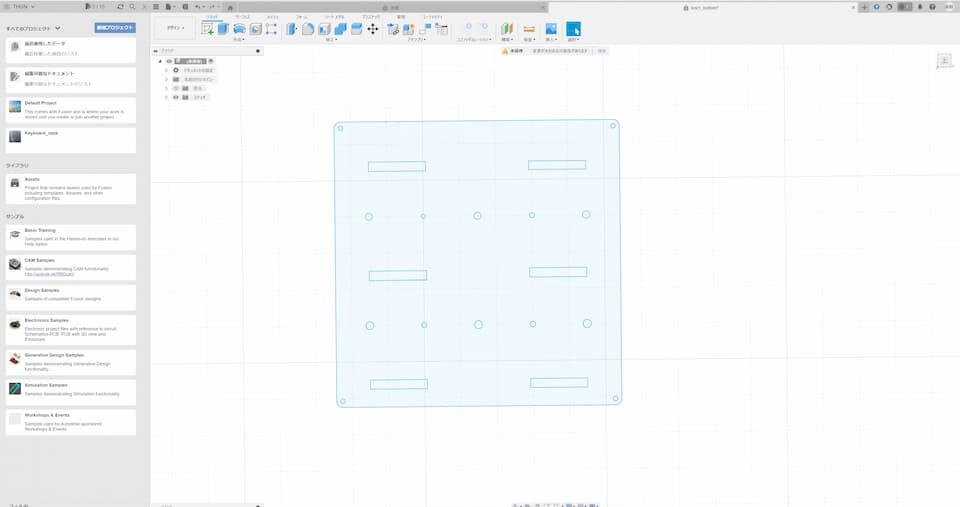
DXFとPDFの確認ができたら発注すれば全ての作業が完了です。外径サイズを書く必要があったり、出力の単位を合わせる必要があったり若干落とし穴があるので気を付けましょう。
実際発注してみた結果がこんな感じです。
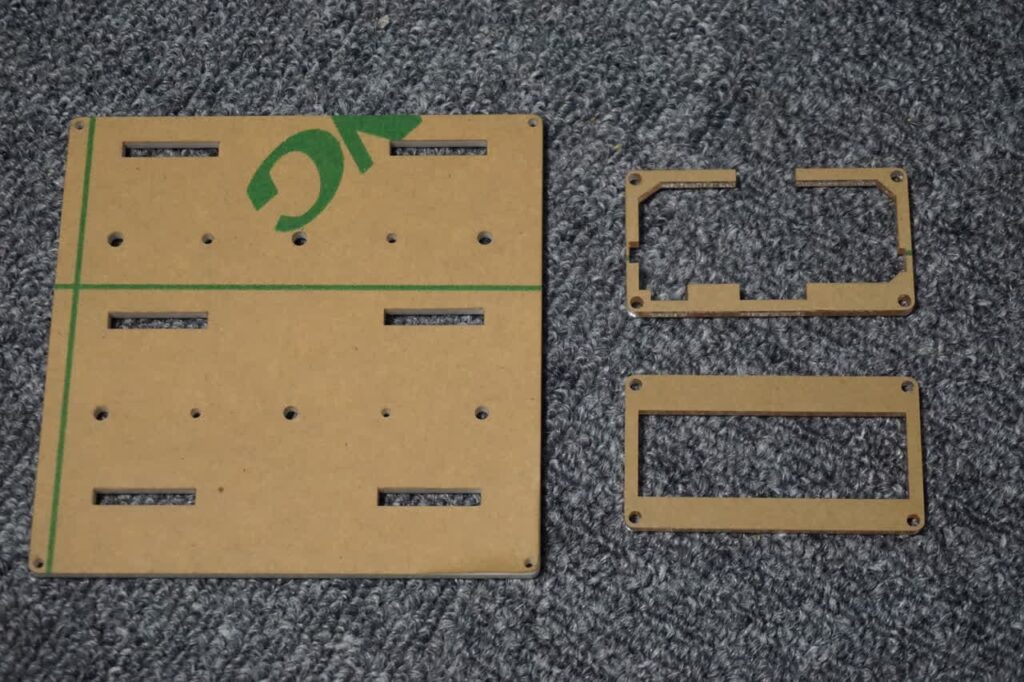
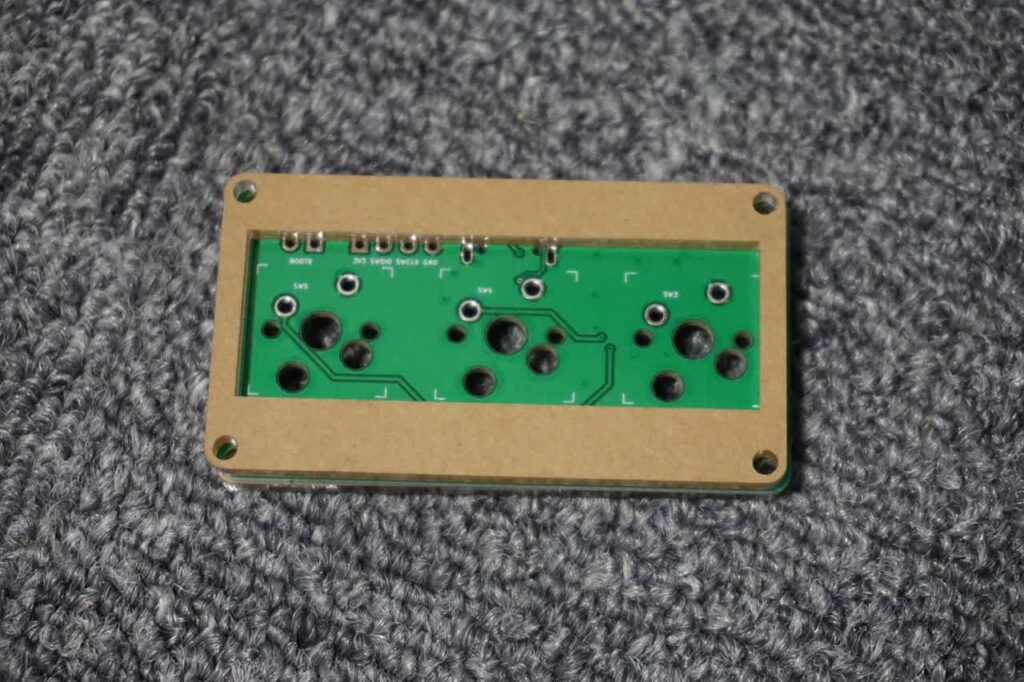
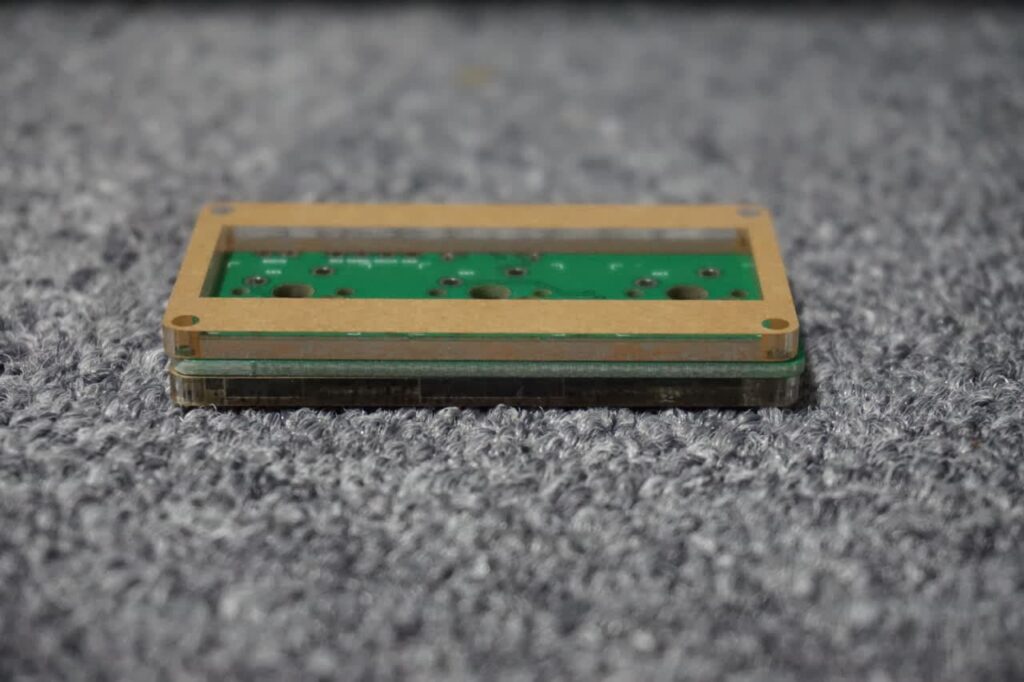
基板に合うように作ったものやテスト用に色々穴とかをあけてみたものを作ってみたのですが、寸法も含めてきれいにできていますね。Kicad一つで基板に対応するアクリル板を作れるのは非常に楽で確実でよいですね。
以上です。お読みいただきありがとうございました。